Comment signer un PDF avec un certificat numérique : un guide complet étape par étape
Apprenez à signer un PDF en toute sécurité et facilement avec un certificat numérique. Découvrez ce qu'est un certificat numérique, son importance, les erreu…
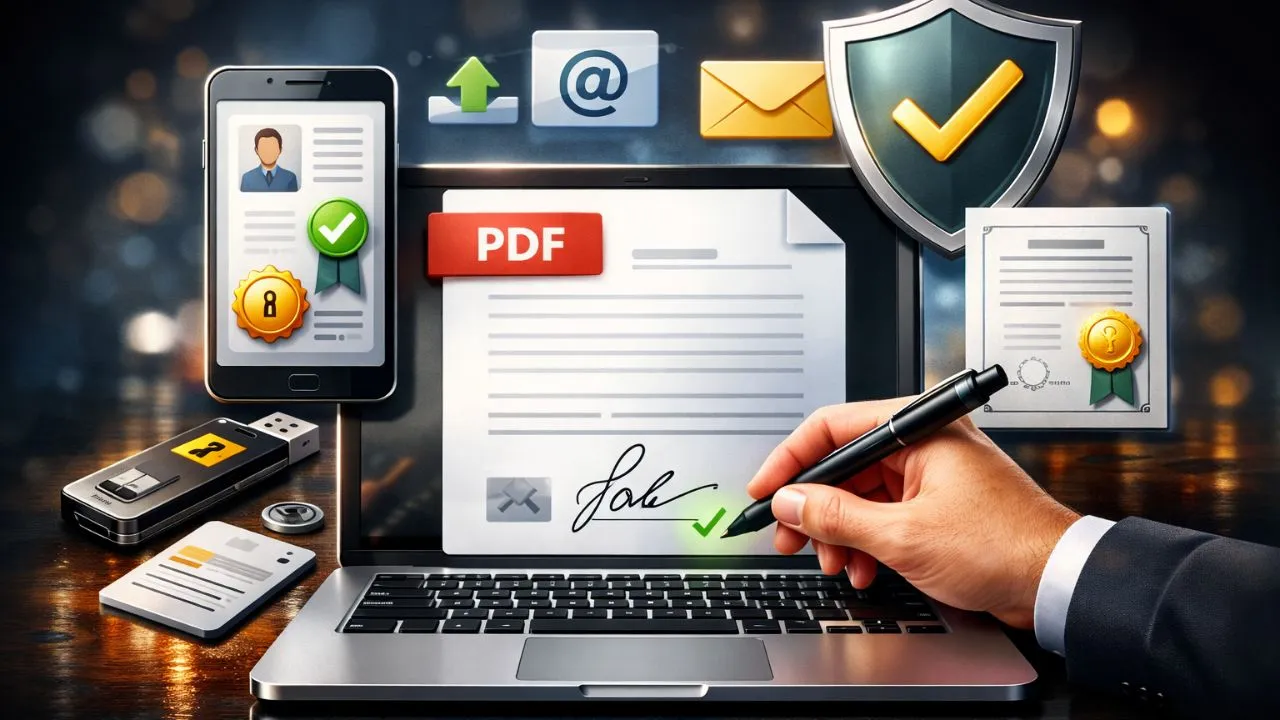
La signature numérique d'un PDF est une pratique de plus en plus courante pour garantir l'authenticité, l'intégrité et la validité juridique des documents électroniques. Ce guide vous explique ce qu'est la signature numérique, son importance, comment la réaliser correctement et les erreurs à éviter pour tirer pleinement parti de cet outil.
Réponse rapide : Que signifie signer un PDF avec un certificat numérique ?
Signer un PDF avec un certificat numérique implique d'apposer une signature électronique avancée au moyen d'un certificat numérique délivré par une autorité de certification. Cela permet de vérifier l'identité du signataire et de garantir que le document n'a pas été modifié depuis sa signature, lui conférant ainsi une validité juridique et une sécurité renforcée.
Que signifie signer un PDF avec un certificat numérique et pourquoi est-ce important ?
Signer un PDF avec un certificat numérique implique l'utilisation d'une signature électronique conforme aux exigences légales et techniques pour identifier le signataire et protéger le contenu signé. Contrairement à une signature scannée ou à une simple image, une signature numérique crée un lien cryptographique entre le certificat et le document.
Signez des PDF en ligne depuis (PC, tablette et mobile)Pourquoi est-ce important ? Parce que cela renforce la confiance dans les transactions numériques, réduit la consommation de papier, simplifie les processus administratifs et permet de se conformer aux réglementations légales dans de nombreux pays.
De plus, la signature numérique permet de vérifier que le fichier n'a pas été modifié après sa signature, ce qui est essentiel pour les contrats, les factures, les rapports et autres documents officiels.
Signes et erreurs courants lors de la signature d'un PDF avec un certificat numérique
Signer un PDF peut sembler simple, mais de nombreux utilisateurs commettent des erreurs qui affectent sa validité et sa sécurité :
- L'utilisation de certificats expirés ou révoqués peut invalider la signature.
- Signature sans vérification du logiciel : l’utilisation de programmes non fiables peut mettre la sécurité en danger.
- Modifier le PDF après l'avoir signé : cela annule la signature et la rend invalide.
- Absence de protection de la clé privée : La clé doit être sécurisée afin d’empêcher toute usurpation d’identité.
- Ne pas vérifier la signature après l'avoir appliquée : il est essentiel de s'assurer que le processus a été correct.
La reconnaissance de ces signes permet d'éviter les problèmes juridiques et techniques.
Guide pratique étape par étape pour signer un PDF avec un certificat numérique
Nous expliquons ci-dessous comment signer un PDF avec un certificat numérique en utilisant des outils courants et des procédures standard.
Étape 1 : Obtenir un certificat numérique valide
Pour signer, vous avez besoin d'un certificat numérique délivré par une autorité de certification reconnue. Vous pouvez l'obtenir auprès d'organismes gouvernementaux, d'entités privées ou de fournisseurs agréés.
Étape 2 : Installez le certificat sur votre ordinateur
En règle générale, le certificat se présente sous la forme d'un fichier (par exemple, .pfx ou .p12) que vous devez installer sur le système d'exploitation ou le navigateur pour que les applications puissent y accéder.
Étape 3 : Choisir un programme pour signer les fichiers PDF
Plusieurs options s'offrent à vous :
- Adobe Acrobat Reader DC (version gratuite avec fonctionnalités de signature de base)
- Adobe Acrobat Pro (plus complet)
- Des logiciels gratuits comme PDF-XChange Editor, Foxit Reader ou des outils en ligne fiables
Étape 4 : Ouvrez le PDF et sélectionnez l’option de signature numérique.
Ouvrez le fichier PDF dans le logiciel de votre choix. Recherchez l'option de signature numérique, généralement dans le menu Outils ou Signature.
Étape 5 : Sélectionnez votre certificat numérique
Le système vous demandera de choisir le certificat installé sur votre ordinateur. Sélectionnez-le et, si nécessaire, saisissez le mot de passe de la clé privée.
Étape 6 : Apposez votre signature sur le document.
Vous pouvez définir l'emplacement où vous souhaitez que votre signature soit visible (si vous le souhaitez) ou signer de manière invisible. La plupart des logiciels vous permettent de personnaliser son apparence.
Étape 7 : Enregistrez le document signé
Une fois signé, enregistrez le fichier. Le PDF contient désormais un sceau numérique qui garantit son authenticité et son intégrité.
Étape 8 : Vérifier la signature
Il est recommandé d'ouvrir le document et de vérifier que la signature est valide et que le certificat n'est ni expiré ni révoqué.
Recommandations et critères pour le choix d'un logiciel de signature numérique
Lors du choix d'un programme pour signer des fichiers PDF avec un certificat numérique, tenez compte des éléments suivants :
- Compatibilité avec votre système d'exploitation et certification
- Facilité d'utilisation et assistance technique
- Capacité à signer plusieurs documents ou lots
- Options de personnalisation de la signature visible
- Respect des réglementations légales locales
- Sécurité et confidentialité de vos données et mots de passe
Choisir un logiciel reconnu et à jour est essentiel pour éviter les problèmes.
Cas d'utilisation et exemples concrets
- Les entreprises qui signent des contrats avec leurs clients et fournisseurs pour rationaliser les processus
- Les professionnels qui certifient les rapports et documents officiels
- Une administration publique qui numérise les procédures pour les citoyens
- Consultants et conseillers qui soumettent des propositions signées électroniquement
Les signatures numériques avec certificats apportent valeur et confiance à divers secteurs.
Ceci contre cela : Signature numérique avec certificat contre image scannée
Fonctionnalité - Signature avec certificat numérique - Image numérisée de la signature
Validité légale - Élevée, garantie par la réglementation - Faible, facilement falsifiable Sécurité - Chiffrement et validation d'intégrité - Image uniquement, ne protège pas le document Vérification - Automatique et fiable - Non vérifiable Utilisation dans les processus numériques - Entièrement compatible - Limitée
Les erreurs qui vous font perdre des résultats
- Ne mettez pas à jour le logiciel de signature.
- Ne protégez pas la clé privée avec un mot de passe complexe.
- Signer des documents incorrects ou incomplets
- Défaut de vérification de la validité du certificat
- Envoyer des documents signés sans en vérifier l'intégrité
- Signer des fichiers qui seront modifiés ultérieurement
Éviter ces erreurs garantit le succès du processus.
Liste de contrôle pour la signature d'un PDF avec un certificat numérique
- certificat numérique valide et en vigueur
- Logiciel de confiance installé
- Fichier PDF final prêt à être signé
- Clé privée protégée et accessible
- Vérifiez la position et l'apparence de la signature
- Conservez une copie de sauvegarde du document signé.
- Vérifiez la signature une fois appliquée
- Veuillez confirmer que le PDF n'est pas modifié après signature.
En résumé : quelle option choisir en fonction de votre profil ?
- Utilisateur débutant : Utilisez Adobe Acrobat Reader et suivez le guide étape par étape pour signer des documents simples.
- Professionnels ou petites entreprises : envisagez un logiciel doté de fonctionnalités avancées et d’un support technique.
- Grande organisation ou entreprise : investissez dans des solutions de signature numérique complètes permettant une gestion multi-utilisateurs et une conformité juridique robuste.
Foire aux questions
Puis-je signer un PDF sans certificat numérique ?
Vous pouvez ajouter une signature manuscrite scannée, mais elle n'aura pas la même validité ni la même sécurité qu'une signature accompagnée d'un certificat numérique.
Que se passe-t-il si je modifie le PDF après l'avoir signé ?
La signature numérique est automatiquement invalidée car le système détecte que le contenu a été modifié.
Où puis-je obtenir un certificat numérique ?
Les certificats numériques sont obtenus auprès d'autorités de certification reconnues, généralement des entités gouvernementales ou des fournisseurs agréés.
Est-il sûr de signer des documents en ligne ?
Cela dépend du service ; utilisez toujours des plateformes fiables qui protègent votre certificat et vos données.
Comment puis-je vérifier qu'un PDF est correctement signé ?
Ouvrez le PDF avec un lecteur compatible et vérifiez l'état de la signature ; celle-ci doit indiquer qu'elle est valide et que le certificat est à jour.
Conclusion
Signer un PDF avec un certificat numérique est essentiel pour garantir l'authenticité et la sécurité de vos documents électroniques. Ce guide vous aidera à éviter les erreurs courantes et à choisir les meilleurs outils pour protéger vos processus numériques.
Vous souhaitez signer vos documents en toute confiance ? Téléchargez un lecteur PDF compatible et essayez la signature numérique dès aujourd’hui pour en constater les avantages.
N’attendez plus pour faire le saut vers une ère numérique sécurisée et efficace !