Comment signer un PDF en ligne gratuitement sans installer de logiciel
Découvrez comment signer un PDF en ligne gratuitement, sans installer de programme, et ajouter votre signature numérique rapidement et en toute sécurité, san…
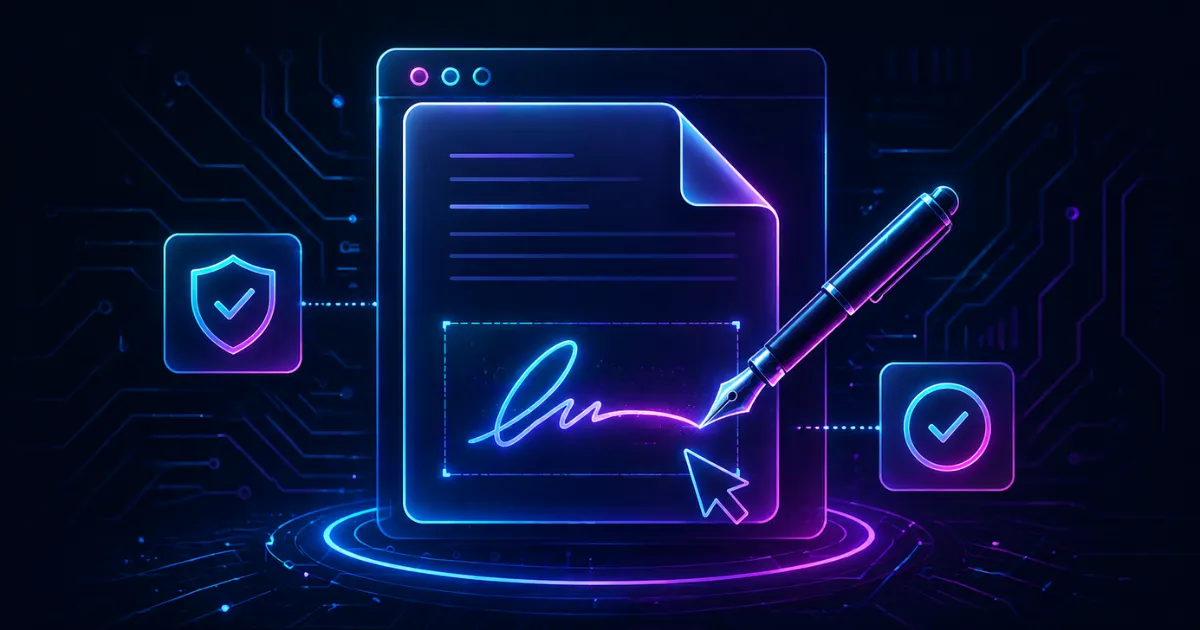
Signer un PDF en ligne signifie apposer sa signature sur un document numérique sans avoir besoin de l'imprimer, de le numériser ni d'installer de logiciel complexe sur son appareil. Cette pratique, de plus en plus courante dans un cadre professionnel et personnel, simplifie les démarches, réduit la consommation de papier et facilite la gestion des documents importants. Par ailleurs, elle permet de vérifier l'authenticité d'un document signé numériquement, renforçant ainsi la confiance et la sécurité.
L'un des principaux avantages de la signature électronique gratuite d'un PDF en ligne, sans installation de logiciel, réside dans sa simplicité et son accessibilité. Vous pouvez le faire depuis n'importe quel appareil connecté à Internet, sans vous soucier du téléchargement d'applications ou de logiciels qui occupent de l'espace ou ralentissent votre ordinateur. De plus, de nombreuses plateformes proposent des interfaces intuitives qui facilitent le processus, même pour les utilisateurs novices en informatique.
Définition et fonctionnement de la signature en ligne gratuite d'un PDF sans installation de programme
Signer un PDF en ligne gratuitement, sans installer de logiciel, consiste à ajouter une signature numérique ou manuscrite à un fichier PDF directement depuis un navigateur web. Cette opération s'effectue via des plateformes ou des services en ligne qui permettent de télécharger le document, d'y insérer la signature et de télécharger le fichier modifié sans en altérer le contenu original.
En tant qu'auteur ayant une expérience des technologies numériques, j'ai trouvé cette solution particulièrement utile pour ceux qui ont besoin de valider des documents rapidement, en toute sécurité et sans complications techniques supplémentaires.
signes ou symptômes courants
- Document non signé : une signature est requise pour valider le contenu et lui conférer une validité juridique.
- Nécessité de signer dans des lieux isolés : absence d’imprimante ou de scanner pour signer physiquement.
- Problèmes d'installation de logiciels : appareils présentant des limitations d'espace ou des autorisations restreintes.
Causes courantes
Cause 1 : Manque d’accès à une imprimante et à un scanner
Nombreuses sont les personnes qui ne disposent ni d'imprimante ni de scanner à domicile ou au travail, ce qui complique la signature de documents papier. Ce problème se manifeste lorsqu'elles tentent de signer des documents physiques et se trouvent dans l'impossibilité de le faire faute d'équipement.
Cause 2 : Limitations d’espace sur l’appareil
Les logiciels de signature PDF peuvent être gourmands en ressources ou nécessiter des mises à jour volumineuses. Pour le vérifier, assurez-vous que votre ordinateur ou appareil mobile fonctionne correctement.
Cause 3 : Restrictions des autorisations d’installation
En entreprise ou à l'école, l'installation de logiciels supplémentaires est souvent interdite. Cela se vérifie lorsqu'on tente d'installer un programme et que le système le bloque ou demande des autorisations dont on ne dispose pas.
Solutions étape par étape (sûres)
Il est important d'utiliser des plateformes de confiance pour protéger la confidentialité et la sécurité de vos documents et de votre signature.
- Étape 1 : Accédez à une plateforme en ligne fiable pour la signature de fichiers PDF, telle que Smallpdf, DocuSign ou Adobe Sign. Cela prend généralement moins de 5 minutes.
- Étape 2 : Téléversez le fichier PDF que vous souhaitez signer. Vérifiez que le document téléversé est correct et ne contient aucune erreur.
- Étape 3 : Insérez votre signature numérique ou dessinez votre signature manuscrite à l’aide de l’outil en ligne. Vérifiez que la signature est correctement positionnée et lisible.
- Étape 4 : Téléchargez le PDF signé et enregistrez-en une copie sécurisée. Vérifiez que le fichier est intact et que la signature est visible.
Si vous rencontrez des erreurs à n'importe quelle étape ou si la plateforme ne répond plus, il est conseillé d'interrompre le processus et de solliciter une assistance technique ou une aide professionnelle afin d'éviter toute perte de données.
Alternatives rapides
- Option A : Utiliser des applications mobiles pour signer des PDF. Avantages : Accès depuis votre téléphone, portabilité. Inconvénients : Peut nécessiter une installation et consommer de l’espace de stockage.
- Option B : Imprimer, signer manuellement et numériser. Avantages : Méthode traditionnelle, juridiquement valable. Inconvénients : Lente, gaspille du papier et nécessite du matériel supplémentaire.
Coûts et quand faire appel à un technicien
Signer gratuitement des PDF en ligne, sans installer de logiciel, est généralement une option sans frais pour les documents simples et une utilisation occasionnelle. Cependant, certains services premium facturent des fonctionnalités avancées ou le traitement de volumes de documents plus importants. Le prix peut varier selon le fournisseur, le niveau de sécurité, le nombre de signatures requises et les options de certification numérique.
Vous devriez faire appel à un technicien lorsque :
- Le document exige des signatures avec des certificats numériques avancés et vous ne savez pas comment les configurer.
- Vous rencontrez des problèmes techniques avec la plateforme ou le fichier PDF.
- Vous devez intégrer les signatures numériques dans vos systèmes d'entreprise ou automatisés.
Erreurs courantes à éviter
- Ne pas vérifier l'authenticité du site web : utilisez toujours des plateformes de confiance pour protéger vos données.
- Signature sans vérification du contenu du PDF : assurez-vous que le document est complet et correct avant de le signer.
- Ne sauvegardez pas de copie du PDF signé : téléchargez et enregistrez toujours le fichier pour consultation ultérieure.
Maintenance préventive (liste de contrôle)
- Vérifiez la plateforme web avant de l'utiliser - à chaque inscription.
- Mettez à jour votre navigateur pour assurer la compatibilité – tous les mois.
- Effectuez des sauvegardes hebdomadaires des documents signés.
Foire aux questions
Est-il légal de signer un PDF en ligne sans installer de logiciel ? Oui, à condition que la plateforme respecte la réglementation et les normes de sécurité.
Puis-je utiliser n'importe quel appareil pour signer un PDF en ligne ? Oui, il vous suffit d'un navigateur web et d'une connexion internet.
La signature numérique en ligne est-elle sécurisée ? Généralement oui, mais il est essentiel d’utiliser des services fiables et de protéger vos données.
Ressources et références
- Adobe Sign (https://acrobat.adobe.com/es/es/sign.html) - guide officiel des signatures numériques.
- Smallpdf (https://smallpdf.com/es/firmar-pdf) - une plateforme gratuite pour signer des PDF en ligne.
Pour résumer ce qui a été dit
Signer des PDF en ligne gratuitement, sans installer de logiciel, est une solution pratique et efficace pour valider des documents numériques en toute simplicité. Cette option simplifie les démarches juridiques et administratives, permet de gagner du temps et des ressources, et est compatible avec tout appareil connecté à Internet. Nous vous invitons à essayer l'une de nos plateformes recommandées et à découvrir la facilité de signer des documents numériquement, en toute sécurité et rapidement.
Commencez dès aujourd'hui à signer vos PDF en ligne et optimisez votre gestion documentaire !