Mejor herramienta para firmar PDF gratis desde el celular o PC
Firma PDF gratis desde tu celular o PC sin instalar programas. Sube tu documento, agrega tu firma en imagen, ajusta tamaño, posición y descarga tu PDF firmad…
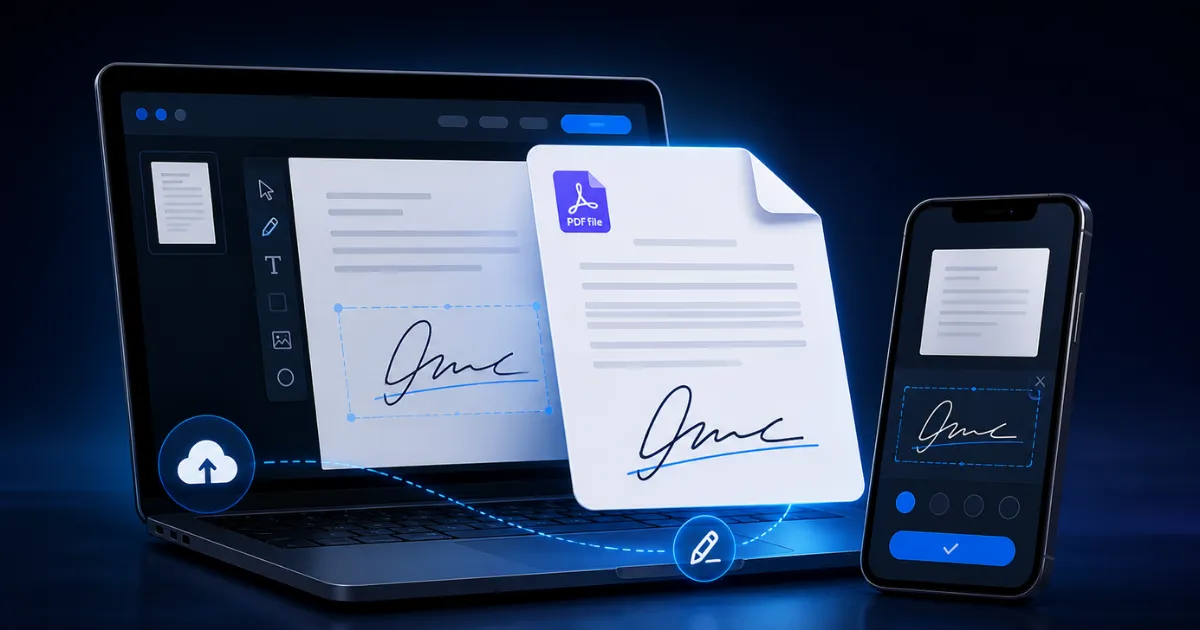
Firmar un documento PDF ya no debería ser complicado. Antes, muchas personas tenían que imprimir el archivo, firmarlo con lapicero, tomarle una foto, escanearlo y volverlo a enviar. Ese proceso no solo toma tiempo, también reduce la calidad del documento y puede convertirse en un problema cuando necesitas enviar algo urgente.
Hoy puedes hacerlo de una forma mucho más rápida: usando una herramienta online para firmar PDF gratis desde el celular o desde la computadora, sin instalar programas y sin depender de aplicaciones pesadas.
Si necesitas firmar un contrato, una autorización, una carta, un formulario, una solicitud, una factura, un certificado o cualquier documento importante, esta herramienta te permite subir el PDF, colocar tu firma y descargar el archivo firmado en pocos segundos.
La mejor parte es que funciona directamente desde el navegador. No importa si estás usando un teléfono, una tablet o una PC: puedes firmar tu PDF de manera sencilla, rápida y sin complicarte.
Firmar PDF online gratis: una solución rápida para documentos urgentes
Cada vez más trámites se realizan de forma digital. Empresas, instituciones, clientes, bancos, colegios, universidades y plataformas online suelen enviar documentos en PDF que necesitan una firma antes de ser devueltos.
El problema aparece cuando no tienes impresora, escáner o una aplicación profesional instalada en tu equipo. En esos casos, una herramienta para firmar PDF online se convierte en una solución práctica.
Con esta herramienta puedes agregar tu firma en formato de imagen, ubicarla en el lugar correcto del documento, ajustar el tamaño, cambiar la opacidad, modificar la rotación y descargar el PDF ya firmado.
Esto es útil especialmente cuando estás fuera de casa, cuando solo tienes tu celular a la mano o cuando necesitas responder un documento de manera inmediata.
¿Por qué usar una herramienta online para firmar PDF?
La principal ventaja es la rapidez. No tienes que instalar programas, crear cuentas complicadas ni aprender a usar software profesional. Solo necesitas tener tu PDF y una imagen de tu firma.
También es una opción cómoda porque funciona desde diferentes dispositivos. Puedes firmar desde una computadora si estás trabajando en oficina, o desde el celular si recibiste el documento por WhatsApp, correo electrónico o alguna plataforma digital.
Otra ventaja importante es que el documento conserva su formato original. Al trabajar directamente sobre el PDF, el archivo final mantiene la estructura, las páginas y el contenido como estaban antes de agregar la firma.
Además, puedes colocar la firma donde realmente corresponde. Esto es importante porque muchos documentos tienen un espacio específico para firmar, y una buena herramienta debe permitir mover la firma, agrandarla, reducirla o acomodarla con precisión.
Cómo firmar un PDF gratis desde el celular
Firmar un PDF desde el celular es muy sencillo. Primero debes tener el documento PDF guardado en tu teléfono. Puede estar en tus descargas, en WhatsApp, en Google Drive, en tu correo o en cualquier carpeta del dispositivo.
Luego, entra a la herramienta desde el navegador de tu celular y selecciona el archivo PDF. Después, sube una imagen de tu firma. Esta imagen puede ser una foto de tu firma hecha en papel blanco, o una firma previamente guardada en formato PNG o JPG.
Una vez cargada la firma, puedes ajustarla sobre el documento. Cambia el tamaño, muévela hasta el espacio correcto y revisa que se vea bien antes de descargar el archivo final.
Cuando todo esté listo, solo descarga el PDF firmado y envíalo por correo, WhatsApp o la plataforma que necesites.
Este proceso evita imprimir, escanear o depender de una computadora. Si estás en la calle, en el trabajo, viajando o lejos de una impresora, puedes resolverlo directamente desde tu teléfono.
Cómo firmar un PDF gratis desde la PC
Desde una computadora el proceso también es muy simple. Entra a la herramienta online, selecciona el PDF desde tus archivos y carga la imagen de tu firma.
La ventaja de hacerlo desde PC es que puedes trabajar con una pantalla más grande, lo que permite ubicar la firma con mayor precisión. Esto puede ser útil en documentos largos, contratos de varias páginas o archivos donde el espacio para firmar es pequeño.
Después de colocar la firma, revisa el tamaño, la posición, la opacidad y la rotación. Cuando el resultado se vea correcto, descarga el PDF firmado en tu computadora.
El archivo final queda listo para enviarlo por correo electrónico, subirlo a una plataforma o guardarlo como respaldo.
Qué documentos puedes firmar con esta herramienta
Esta herramienta sirve para firmar muchos tipos de documentos en PDF. Puedes usarla para contratos, cartas de autorización, solicitudes, formularios, certificados, comprobantes, documentos laborales, documentos académicos, acuerdos comerciales, autorizaciones personales y archivos administrativos.
También puede ayudarte si tienes una pequeña empresa, trabajas como independiente o necesitas enviar documentos firmados con frecuencia.
Por ejemplo, si un cliente te envía un contrato para aprobar un servicio, puedes firmarlo online sin imprimir nada. Si necesitas enviar una autorización a una institución, puedes agregar tu firma desde el celular. Si trabajas con documentos digitales todos los días, esta herramienta puede ahorrarte mucho tiempo. La idea es que cualquier persona pueda firmar un PDF sin conocimientos técnicos.
Ventajas de firmar PDF online sin instalar programas
Una de las mayores ventajas es que no necesitas descargar aplicaciones adicionales. Muchas veces los programas para editar PDF son pesados, tienen funciones limitadas o piden suscripciones para realizar acciones básicas.
Con una herramienta online, el proceso es más directo. Entras, subes el documento, agregas la firma y descargas el resultado.
También evitas llenar tu dispositivo con aplicaciones que tal vez solo usarás una vez. Esto es especialmente útil en celulares con poco almacenamiento o en computadoras donde no quieres instalar software innecesario.
Además, al ser una herramienta online, puedes usarla desde distintos sistemas: Windows, Android, macOS, Linux, iPhone o tablet. Mientras tengas navegador, puedes firmar el PDF.
Diferencia entre firmar un PDF con imagen y una firma digital certificada
Es importante aclarar algo: agregar una firma en imagen a un PDF no siempre es lo mismo que una firma digital certificada. La firma en imagen sirve para colocar visualmente tu firma manuscrita sobre un documento. Es muy útil para autorizaciones simples, formularios, cartas, documentos internos y trámites donde solo se necesita una firma visible.
En cambio, una firma digital certificada normalmente utiliza certificados electrónicos y sistemas de validación legal más avanzados. Ese tipo de firma se usa en procesos oficiales, contratos específicos o trámites que requieren verificación criptográfica.
Para la mayoría de usos cotidianos, agregar una firma visible al PDF es suficiente. Sin embargo, si el documento requiere una firma digital certificada por una entidad autorizada, debes verificar los requisitos antes de enviarlo.
Por eso, esta herramienta es ideal para firmar documentos de manera rápida cuando necesitas colocar tu firma visible en un PDF.
Consejos para que tu firma se vea mejor en el PDF
Para obtener un resultado más profesional, lo mejor es usar una imagen clara de tu firma. Puedes firmar sobre una hoja blanca, tomar una foto con buena luz y evitar sombras fuertes.
También es recomendable recortar la imagen para que solo aparezca la firma y no demasiado fondo alrededor. Si la firma tiene fondo blanco, puedes usar opciones de estilo de tinta para que se vea más limpia dentro del documento.
El tamaño también importa. Una firma demasiado grande puede verse poco profesional, mientras que una firma muy pequeña puede ser difícil de leer. Lo ideal es ajustarla al espacio disponible en el documento.
La opacidad puede ayudarte a que la firma se integre mejor con el PDF. Si quieres un efecto más natural, puedes reducir ligeramente la intensidad. Si necesitas una firma más marcada, puedes dejarla al 100%.
La rotación también puede ser útil si quieres que la firma se vea más natural o si el espacio del documento está ligeramente inclinado.
Firmar PDF desde el celular: ideal para trámites rápidos
Muchas personas reciben documentos importantes directamente en el celular. Puede ser un contrato enviado por WhatsApp, una solicitud por correo o un archivo descargado desde una plataforma.
En esos casos, tener una herramienta para firmar PDF desde el celular es una gran ventaja. No tienes que esperar a llegar a casa, buscar una computadora o pedir ayuda a alguien más.
Solo abres el enlace, cargas el archivo, agregas tu firma y descargas el PDF firmado. Esto puede ahorrarte tiempo y ayudarte a responder documentos urgentes en minutos.
Además, al funcionar en navegador, no dependes de una aplicación específica. Puedes usarla desde Chrome, Safari, Edge u otro navegador compatible.
Firmar PDF desde PC: perfecto para trabajo y oficina
Si trabajas con documentos todos los días, firmar PDF desde la PC puede ser más cómodo. La pantalla grande permite revisar mejor el archivo, ubicar la firma con más detalle y verificar que todo esté correcto antes de descargar.
Esto es útil para oficinas, negocios, freelancers, estudiantes, contadores, abogados, asistentes administrativos, profesores y cualquier persona que maneje documentos digitales.
También es ideal si necesitas firmar varios archivos o si quieres guardar una copia organizada en tu computadora.
Una herramienta simple, rápida y enfocada en lo que necesitas
No todas las personas necesitan un editor PDF completo con decenas de funciones. A veces solo necesitas una cosa: firmar un documento rápido y enviarlo.
Por eso, una herramienta especializada en firmar PDF puede ser mucho más práctica. No te distrae con opciones innecesarias y te permite completar el proceso de forma directa.
Subes el PDF, agregas la firma, ajustas los detalles y descargas. Nada más. Esa simplicidad es justamente lo que hace que una herramienta sea útil para usuarios comunes, estudiantes, trabajadores, emprendedores y profesionales.
¿Es necesario registrarse para firmar un PDF?
No necesitas crear una cuenta para usar la herramienta. Puedes entrar directamente, cargar tu documento y firmarlo. Esto hace que el proceso sea mucho más rápido, especialmente cuando tienes prisa.
No tener que registrarte también evita pasos innecesarios. Muchas herramientas online piden correo, contraseña o planes de pago antes de permitirte descargar el archivo final. En cambio, aquí el objetivo es que puedas firmar tu PDF de forma sencilla y sin perder tiempo.
Cuándo usar esta herramienta para firmar PDF
Puedes usarla cuando necesites enviar un documento firmado por correo, responder un contrato, completar una autorización, firmar una carta, aprobar un formulario, enviar una solicitud o agregar tu firma a cualquier PDF.
También es útil cuando no tienes impresora, cuando estás usando el celular, cuando necesitas evitar instalaciones o cuando quieres mantener el documento en formato digital desde el inicio hasta el final. En lugar de imprimir y escanear, puedes hacer todo desde la misma pantalla.
Errores comunes al firmar un PDF y cómo evitarlos
Uno de los errores más comunes es usar una foto borrosa de la firma. Si la imagen no se ve bien, el resultado final tampoco será profesional. Trata de tomar la foto con buena iluminación y enfocar correctamente.
Otro error es colocar la firma en una posición incorrecta. Antes de descargar el PDF, revisa bien la página y asegúrate de que la firma esté en el lugar adecuado.
También es común dejar la firma demasiado grande. Ajusta el tamaño para que se vea natural y proporcional al documento.
Por último, revisa si estás firmando la página correcta. Algunos documentos tienen varias páginas, y el espacio para firmar puede estar al final. Asegúrate de colocar la firma donde corresponde.
Conclusión: la forma más fácil de firmar PDF gratis desde celular o PC
Firmar un PDF ya no tiene que ser un proceso lento. Con una herramienta online puedes agregar tu firma a un documento desde el celular o la computadora, sin instalar programas y sin complicaciones.
Esta solución es ideal para quienes necesitan firmar documentos rápidamente, mantener el archivo en formato digital y enviarlo en pocos minutos.
Si buscas una forma sencilla de firmar PDF gratis online, esta herramienta te permite hacerlo de manera práctica, rápida y accesible desde cualquier dispositivo.