Cómo firmar un PDF recibido por WhatsApp o Gmail sin imprimirlo
Aprende cómo firmar un PDF recibido por WhatsApp o Gmail sin imprimirlo, sin escanearlo y sin instalar programas. Sube tu documento, agrega tu firma y descár…
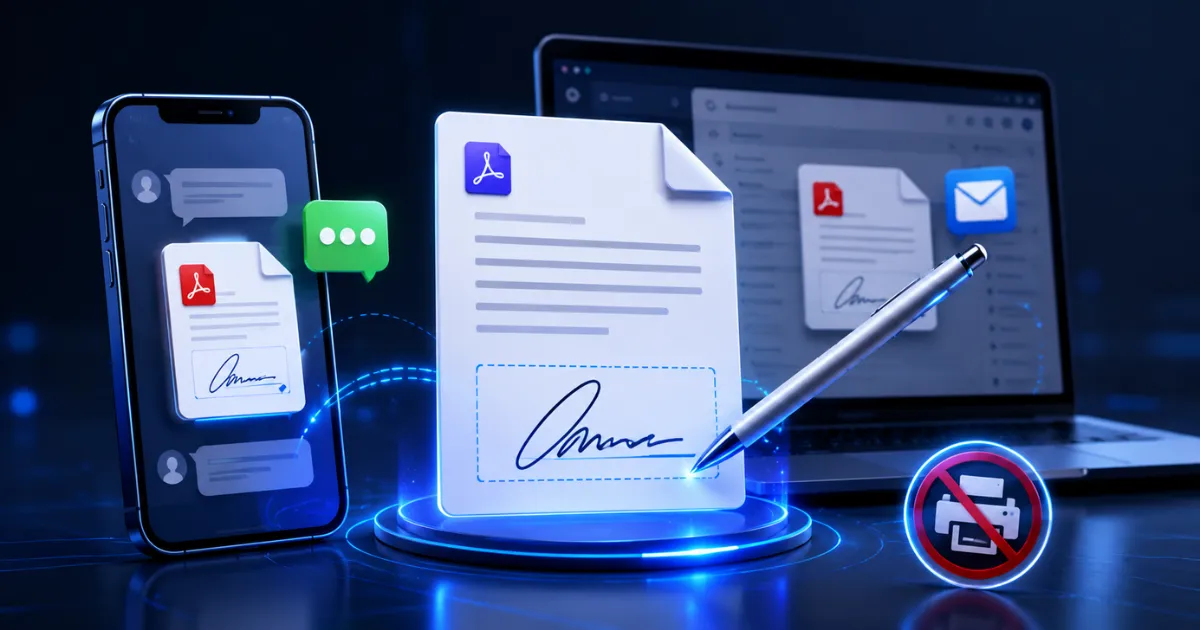
Recibir un documento PDF por WhatsApp o Gmail es algo muy común hoy en día. Puede ser un contrato, una autorización, una solicitud, una carta, un formulario, una factura, un certificado o cualquier archivo que necesita tu firma. El problema aparece cuando te piden devolverlo firmado y no tienes impresora, escáner o una aplicación instalada en el celular.
Antes, la solución era imprimir el PDF, firmarlo con lapicero, tomarle una foto o escanearlo y luego volver a enviarlo. Ese proceso toma tiempo, reduce la calidad del documento y muchas veces termina siendo incómodo. La buena noticia es que ahora puedes firmar un PDF recibido por WhatsApp o Gmail directamente desde el celular o la computadora, sin imprimir y sin instalar programas.
La forma más rápida es usar una herramienta online para firmar PDF. Solo tienes que subir el archivo, colocar tu firma en el lugar correcto, descargar el documento firmado y enviarlo nuevamente por WhatsApp, correo electrónico o cualquier otra aplicación.
Por qué firmar un PDF sin imprimir es más práctico
Firmar un PDF online te evita pasos innecesarios. No necesitas buscar una impresora, comprar tinta, usar un escáner ni convertir imágenes de mala calidad en documentos. Todo el proceso se puede hacer desde el navegador, incluso si estás usando el celular.
Esto es especialmente útil cuando recibes un documento urgente. Por ejemplo, si te envían un archivo por WhatsApp y debes devolverlo firmado en pocos minutos, puedes abrirlo, descargarlo en tu dispositivo, subirlo a la herramienta de firma PDF, agregar tu firma y enviarlo de vuelta sin salir de casa.
También funciona si el documento llegó por Gmail. Puedes descargar el archivo adjunto, firmarlo online y luego responder el mismo correo con el PDF ya firmado. Es una solución simple para estudiantes, trabajadores, emprendedores, profesionales, clientes y cualquier persona que necesite firmar documentos digitales.
Cómo firmar un PDF recibido por WhatsApp
Cuando recibes un PDF por WhatsApp, primero debes abrir el archivo y descargarlo en tu celular. Normalmente, WhatsApp guarda el documento en la carpeta de descargas o en los archivos recientes del dispositivo.
Después, entra a la herramienta para firmar PDF online desde el navegador. Selecciona el archivo que recibiste, carga tu firma en imagen o dibuja tu firma si la herramienta lo permite, ubícala en el lugar correcto del documento y descarga el PDF firmado.
Una vez descargado, vuelve a WhatsApp, abre el chat donde recibiste el documento y envía el nuevo archivo firmado. El resultado será un PDF limpio, legible y listo para ser revisado por la otra persona.
Cómo firmar un PDF recibido por Gmail
Si el documento llegó por Gmail, el proceso también es sencillo. Abre el correo, descarga el archivo PDF adjunto y guárdalo en tu celular o computadora. Luego entra a la herramienta online para firmar PDF, sube el archivo y coloca tu firma donde corresponda.
Cuando termines, descarga el documento firmado y responde el correo original adjuntando el nuevo PDF. Así puedes devolver el archivo firmado sin imprimir, sin escanear y sin perder calidad.
Este flujo es muy útil para documentos enviados por empresas, instituciones, clientes, bancos, colegios, universidades o proveedores. En lugar de hacer todo manualmente, puedes resolverlo en pocos minutos desde el mismo dispositivo.
Qué necesitas para firmar un PDF online
Para firmar un PDF recibido por WhatsApp o Gmail solo necesitas tener el archivo descargado y una forma de agregar tu firma. Puede ser una imagen de tu firma sobre fondo transparente o blanco, una firma dibujada desde la pantalla o una firma previamente guardada.
Lo importante es colocarla en el espacio correcto del documento. Si el PDF tiene una línea de firma, debes ubicarla sobre esa zona. Si el documento tiene varias páginas, revisa bien cuál es la página que debes firmar antes de descargar el archivo final.
También conviene revisar que el nombre, la fecha, el número de documento o cualquier dato importante esté correcto antes de enviar el PDF firmado.
¿Es válido firmar un PDF de esta manera?
Firmar un PDF con una imagen de firma puede ser suficiente para muchos trámites simples, autorizaciones, documentos internos, formularios o acuerdos donde la otra parte acepta este tipo de firma. Es una forma práctica de demostrar aprobación o consentimiento sobre un documento.
Sin embargo, no todos los casos son iguales. Algunos trámites legales, bancarios, notariales, empresariales o gubernamentales pueden exigir una firma electrónica avanzada o una firma digital con certificado. Por eso, antes de enviar un documento importante, conviene verificar qué tipo de firma te están solicitando.
Si solo te pidieron “firmar y devolver el PDF”, una firma insertada correctamente en el documento suele ser una solución rápida y útil. Pero si te piden certificado digital, token, archivo de firma electrónica o validación avanzada, entonces necesitas otro tipo de proceso.
Errores comunes al firmar un PDF desde WhatsApp o Gmail
Uno de los errores más comunes es enviar una foto del documento firmado en lugar de devolver el PDF. Esto puede hacer que el archivo pierda calidad, se vea torcido o no sea aceptado por la otra persona.
Otro error es firmar en la página equivocada. Algunos documentos tienen varias hojas y la zona de firma puede estar al final. Antes de descargar el archivo final, revisa todas las páginas y asegúrate de que la firma esté en el lugar correcto.
También es importante no cubrir texto importante con la firma. La firma debe estar ubicada en el espacio correspondiente, sin tapar nombres, fechas, cláusulas, números o sellos.
Ventajas de firmar un PDF online desde el celular
La principal ventaja es la rapidez. Puedes recibir, firmar y devolver un documento en cuestión de minutos. Esto es perfecto cuando estás fuera de casa, no tienes una computadora cerca o necesitas resolver algo urgente.
Otra ventaja es que mantienes el documento en formato PDF. No lo conviertes en una foto ni pierdes presentación. El archivo final se ve más profesional y es más fácil de enviar por correo, WhatsApp o cualquier plataforma.
Además, no necesitas instalar aplicaciones pesadas. Puedes hacerlo directamente desde el navegador, lo cual ahorra espacio en el celular y evita procesos complicados.
Cuándo usar esta forma de firma
Puedes usar este método cuando necesitas firmar documentos simples, autorizaciones, cartas, formularios, recibos, solicitudes, comprobantes, acuerdos básicos o archivos enviados por clientes, profesores, empresas o instituciones.
También sirve cuando una persona te envía un documento por WhatsApp y te pide devolverlo firmado rápidamente. En lugar de imprimirlo, solo lo descargas, lo firmas online y lo envías de vuelta.
Para documentos muy sensibles o trámites que exigen validación legal avanzada, es mejor revisar si se requiere una firma electrónica certificada. Pero para muchas situaciones cotidianas, firmar el PDF online es una solución rápida, cómoda y efectiva.
Cómo hacerlo más rápido la próxima vez
Si firmas documentos con frecuencia, puedes guardar una imagen limpia de tu firma para usarla cuando la necesites. Lo ideal es que sea una firma clara, bien recortada y con buena resolución.
También puedes guardar la herramienta de firma PDF en favoritos del navegador. Así, cada vez que recibas un documento por WhatsApp o Gmail, tendrás acceso rápido para firmarlo sin buscar nuevamente.
Mientras más ordenado tengas el proceso, más rápido podrás responder documentos importantes sin depender de impresoras, escáneres o aplicaciones complicadas.
Para concluir
Firmar un PDF recibido por WhatsApp o Gmail ya no tiene que ser un proceso lento. Hoy puedes hacerlo desde el celular o la computadora, sin imprimir, sin escanear y sin instalar programas.
Solo necesitas descargar el archivo, subirlo a una herramienta online para firmar PDF, colocar tu firma en el lugar correcto y descargar el documento firmado. Después puedes enviarlo nuevamente por WhatsApp, Gmail o cualquier otra plataforma.
Si necesitas firmar un documento rápido, esta es una de las formas más prácticas para ahorrar tiempo y mantener el archivo en buena calidad. Es una solución sencilla, útil y perfecta para quienes reciben documentos digitales todos los días.