So signieren Sie eine per WhatsApp oder Gmail erhaltene PDF-Datei, ohne sie auszudrucken
Erfahren Sie, wie Sie per WhatsApp oder Gmail empfangene PDFs signieren können – ganz ohne Ausdrucken, Scannen oder Installation zusätzlicher Software. Laden…
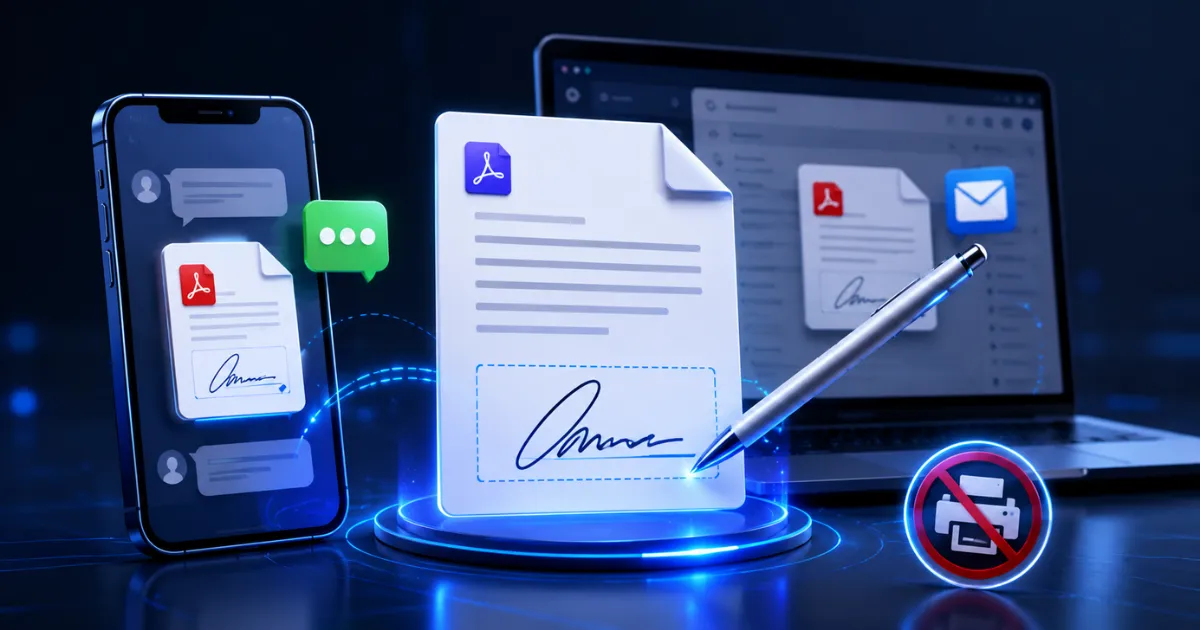
Der Empfang von PDF-Dokumenten per WhatsApp oder Gmail ist heutzutage sehr üblich. Dabei kann es sich um Verträge, Genehmigungen, Anträge, Briefe, Formulare, Rechnungen, Zertifikate oder beliebige andere Dateien handeln, die Ihre Unterschrift erfordern. Das Problem entsteht, wenn Sie das Dokument unterschrieben zurücksenden sollen und weder Drucker noch Scanner oder eine PDF-App auf Ihrem Smartphone installiert haben.
Bisher musste man die PDF-Datei ausdrucken, handschriftlich unterschreiben, fotografieren oder einscannen und anschließend erneut versenden. Dieser Prozess ist zeitaufwendig, mindert die Dokumentqualität und ist oft umständlich. Die gute Nachricht: Sie können jetzt PDF-Dateien, die Sie über WhatsApp oder Gmail erhalten, direkt auf Ihrem Smartphone oder Computer unterschreiben – ganz ohne Ausdrucken oder Softwareinstallation.
Am schnellsten geht es mit einem Online-Tool zum Signieren von PDFs. Einfach die Datei hochladen, die Unterschrift an der gewünschten Stelle einfügen, das signierte Dokument herunterladen und es anschließend per WhatsApp, E-Mail oder einer anderen Anwendung erneut senden.
Warum das Signieren eines PDFs ohne Ausdruck praktischer ist
Das Online-Signieren von PDFs spart Ihnen unnötige Schritte. Sie benötigen weder einen Drucker noch Tinte, einen Scanner oder müssen Bilder mit geringer Qualität in Dokumente umwandeln. Der gesamte Vorgang lässt sich bequem über Ihren Browser, sogar auf Ihrem Smartphone, erledigen.
Dies ist besonders praktisch, wenn Sie ein dringendes Dokument erhalten. Wenn Ihnen beispielsweise jemand eine Datei per WhatsApp schickt und Sie diese innerhalb weniger Minuten unterschrieben zurücksenden müssen, können Sie sie öffnen, auf Ihr Gerät herunterladen, in das PDF-Signaturtool hochladen, Ihre Unterschrift hinzufügen und sie bequem von zu Hause aus zurücksenden.
Das funktioniert auch, wenn das Dokument über Gmail eingeht. Sie können den Anhang herunterladen, ihn online signieren und anschließend auf dieselbe E-Mail mit der signierten PDF-Datei antworten. Eine einfache Lösung für Studierende, Angestellte, Unternehmer, Freiberufler, Kunden und alle, die digitale Dokumente signieren müssen.
So signieren Sie ein per WhatsApp erhaltenes PDF
Wenn Sie eine PDF-Datei über WhatsApp erhalten, müssen Sie diese zuerst öffnen und auf Ihr Smartphone herunterladen. WhatsApp speichert das Dokument normalerweise im Download-Ordner oder unter den zuletzt verwendeten Dateien Ihres Geräts.
Öffnen Sie anschließend das Online-Tool zum Signieren von PDFs in Ihrem Browser. Wählen Sie die erhaltene Datei aus, laden Sie Ihre Unterschrift als Bild hoch oder zeichnen Sie sie, sofern das Tool dies zulässt, platzieren Sie sie an der richtigen Stelle im Dokument und laden Sie die signierte PDF-Datei herunter.
Nach dem Herunterladen kehren Sie zu WhatsApp zurück, öffnen Sie den Chat, in dem Sie das Dokument erhalten haben, und senden Sie die neu signierte Datei. Das Ergebnis ist eine saubere, gut lesbare PDF-Datei, die die andere Person überprüfen kann.
So signieren Sie eine über Gmail erhaltene PDF-Datei
Wenn das Dokument über Gmail eingegangen ist, ist der Vorgang ebenfalls einfach. Öffnen Sie die E-Mail, laden Sie die angehängte PDF-Datei herunter und speichern Sie sie auf Ihrem Smartphone oder Computer. Anschließend rufen Sie das Online-Tool zum Signieren von PDFs auf, laden die Datei hoch und fügen Ihre Signatur an der entsprechenden Stelle hinzu.
Wenn Sie fertig sind, laden Sie das signierte Dokument herunter und antworten Sie auf die ursprüngliche E-Mail mit der neuen PDF-Datei im Anhang. So können Sie die signierte Datei zurücksenden, ohne sie ausdrucken, einscannen oder Qualitätsverluste erleiden zu müssen.
Dieser Workflow ist besonders nützlich für Dokumente, die von Unternehmen, Institutionen, Kunden, Banken, Schulen, Universitäten oder Lieferanten versendet werden. Anstatt alles manuell zu erledigen, können Sie den Vorgang in wenigen Minuten mit demselben Gerät abschließen.
Was Sie zum Online-Signieren eines PDFs benötigen
Um eine per WhatsApp oder Gmail erhaltene PDF-Datei zu signieren, benötigen Sie lediglich die heruntergeladene Datei und eine Möglichkeit, Ihre Signatur hinzuzufügen. Dies kann ein Bild Ihrer Signatur auf transparentem oder weißem Hintergrund, eine auf dem Bildschirm gezeichnete Signatur oder eine zuvor gespeicherte Signatur sein.
Wichtig ist, dass Sie die Unterschrift an der richtigen Stelle im Dokument platzieren. Wenn das PDF eine Unterschriftenzeile hat, platzieren Sie die Unterschrift darüber. Bei mehrseitigen Dokumenten überprüfen Sie bitte vor dem Herunterladen der endgültigen Datei, welche Seite Sie unterschreiben müssen.
Es empfiehlt sich außerdem, vor dem Versenden der unterschriebenen PDF-Datei zu überprüfen, ob Name, Datum, Dokumentennummer und alle anderen wichtigen Informationen korrekt sind.
Ist es gültig, ein PDF auf diese Weise zu signieren?
Das Signieren einer PDF-Datei mit einer Bildsignatur kann für viele einfache Vorgänge, Genehmigungen, interne Dokumente, Formulare oder Vereinbarungen ausreichend sein, sofern die andere Partei diese Art der Signatur akzeptiert. Es ist eine praktische Möglichkeit, die Zustimmung zu einem Dokument zu dokumentieren.
Allerdings sind nicht alle Fälle gleich. Manche rechtliche, banktechnische, notarielle, geschäftliche oder behördliche Verfahren erfordern eine fortgeschrittene elektronische Signatur oder eine digitale Signatur mit Zertifikat. Daher ist es ratsam, vor dem Versenden eines wichtigen Dokuments zu prüfen, welche Art von Signatur benötigt wird.
Wenn Sie lediglich aufgefordert werden, die PDF-Datei zu unterschreiben und zurückzusenden, ist eine korrekt eingefügte Signatur in der Regel eine schnelle und einfache Lösung. Wird jedoch ein digitales Zertifikat, ein Token, eine elektronische Signaturdatei oder eine erweiterte Validierung verlangt, ist ein anderes Verfahren erforderlich.
Häufige Fehler beim Signieren von PDFs aus WhatsApp oder Gmail
Einer der häufigsten Fehler ist das Versenden eines Fotos des unterschriebenen Dokuments anstatt der PDF-Datei. Dadurch kann die Datei an Qualität verlieren, verzerrt erscheinen oder vom Empfänger abgelehnt werden.
Ein weiterer Fehler ist das Unterschreiben auf der falschen Seite. Manche Dokumente umfassen mehrere Seiten, und der Unterschriftenbereich befindet sich möglicherweise am Ende. Überprüfen Sie daher vor dem Herunterladen der endgültigen Datei alle Seiten und stellen Sie sicher, dass Ihre Unterschrift an der richtigen Stelle ist.
Es ist außerdem wichtig, wichtige Textpassagen nicht mit der Unterschrift zu verdecken. Die Unterschrift sollte im dafür vorgesehenen Bereich platziert werden, ohne Namen, Daten, Klauseln, Zahlen oder Siegel zu verdecken.
Vorteile der Online-Signatur eines PDFs über Ihr Mobiltelefon
Der größte Vorteil ist die Geschwindigkeit. Sie können ein Dokument innerhalb weniger Minuten empfangen, unterschreiben und zurücksenden. Das ist ideal, wenn Sie unterwegs sind, keinen Computer in der Nähe haben oder etwas dringend erledigen müssen.
Ein weiterer Vorteil ist, dass das Dokument im PDF-Format erhalten bleibt. Es muss nicht in ein Foto umgewandelt werden und die Darstellung bleibt erhalten. Die fertige Datei sieht professioneller aus und lässt sich einfacher per E-Mail, WhatsApp oder über andere Plattformen versenden.
Außerdem müssen Sie keine großen Apps installieren. Sie können dies direkt über Ihren Browser erledigen, was Speicherplatz auf Ihrem Telefon spart und komplizierte Prozesse vermeidet.
Wann diese Unterschriftsform verwendet werden sollte
Diese Methode eignet sich zum Unterzeichnen einfacher Dokumente, Genehmigungen, Briefe, Formulare, Quittungen, Anträge, Gutscheine, einfache Vereinbarungen oder Dateien, die von Kunden, Lehrern, Unternehmen oder Institutionen gesendet werden.
Es ist auch praktisch, wenn Ihnen jemand ein Dokument per WhatsApp schickt und Sie bittet, es schnell unterschrieben zurückzusenden. Anstatt es auszudrucken, laden Sie es einfach herunter, unterschreiben es online und senden es zurück.
Bei hochsensiblen Dokumenten oder Verfahren, die eine erweiterte rechtliche Prüfung erfordern, empfiehlt es sich, zu prüfen, ob eine zertifizierte elektronische Signatur erforderlich ist. Für viele alltägliche Situationen ist die Online-Signatur von PDFs jedoch eine schnelle, bequeme und effektive Lösung.
Wie man es nächstes Mal schneller schafft
Wenn Sie häufig Dokumente unterschreiben, können Sie ein sauberes Bild Ihrer Unterschrift für die spätere Verwendung speichern. Idealerweise sollte es sich um eine klare, gut zugeschnittene und hochauflösende Unterschrift handeln.
Sie können das PDF-Signaturtool auch in Ihren Browserfavoriten speichern. So haben Sie jedes Mal, wenn Sie ein Dokument per WhatsApp oder Gmail erhalten, schnell Zugriff darauf, um es zu signieren, ohne erneut suchen zu müssen.
Je besser Ihre Prozesse organisiert sind, desto schneller können Sie auf wichtige Dokumente reagieren, ohne auf Drucker, Scanner oder komplizierte Anwendungen angewiesen zu sein.
Abschließend
Das Signieren von PDFs, die Sie über WhatsApp oder Gmail erhalten, muss nicht länger zeitaufwendig sein. Heute können Sie dies bequem von Ihrem Smartphone oder Computer aus erledigen – ohne Drucken, Scannen oder die Installation zusätzlicher Software.
Laden Sie einfach die Datei herunter, laden Sie sie in ein Online-Tool zur PDF-Signatur hoch, fügen Sie Ihre Unterschrift an der vorgesehenen Stelle ein und laden Sie das signierte Dokument herunter. Anschließend können Sie es per WhatsApp, Gmail oder einer anderen Plattform erneut versenden.
Wenn Sie schnell ein Dokument unterschreiben müssen, ist dies eine der praktischsten Möglichkeiten, Zeit zu sparen und gleichzeitig eine hochwertige Datei zu erstellen. Es ist eine einfache, nützliche und perfekte Lösung für alle, die täglich digitale Dokumente erhalten.